Social Icons

Pages

Tampilkan postingan dengan label renderasi. Tampilkan semua postingan

Selasa, 14 Juni 2011

Materi 9 Renderasi dan Animasi 3D

Buka aplikasi 3D

Buka pekerjaan yang terakir dikerjakan

Klik tombol animate

klik bola ping-pong dalam viewport

Pada main toolbar, klik select and move.

JIka sumbu z berwarna kuning pindahkan bola ping-pong ke atas. (Baru saja menentukkan key untuk bola ping-pong pada frame 0).

Geser time slide ke frame 15. lalu pindahkan bola ke bawah ke atas meja. (gunakkan kotak dialog transform type-in untuk menempatkan bola secara tepat diatas meja)

Klik kanan select and move (memunculkan kotak dialog transform type-in)

Masukkan nilai = 0'2" untuk sumbu z (menempatkan bola tepat di atas meja).

Tutup kotak dialog transform type-in

Pastikan bola masih dalam keadaaan terpilih. Tekan SHIFT. pada track bar, clone/copy key dari grame 0 ke frame 30.

Tekan play untuk memainkan animasi

Pada time controls, klik time configuration


Pada kotak dialog time configuration, tentukan end time = 30

Mainkan animasi. Bola bergerak naik turun

Mengatur pergerakkan bola agar terlihat lebih realistis perlu mengatur interpolasi

Dari views menu. Klik show Ghossing

Pindah ke menu customize > Preference > tab viewports, lalu ganti Ghosting Frames menjadi 4 dan display Nth frame menjadi 4.

Pilih bola lalu geser time slider ke frme 14.
Mainkan animasi.

Mengatur inbetween, klik-kanan key track bar pada frame 14. Dari manu pilih bola ping-pong position

Ganti nilai In untuk keyframe 2 menjadi fast in

ganti nilai out pada keyframe 2 menjadi fast out

Gunakkan tanda panah pada kotak dialog, ganti keyframe 2 menjadi keyframe 1

ganti interpolasi out pada keyframe 1 menjadi slow out. (Hal ini membuat bola menggantung/berhenti sejenak di udara sebelum mulai to descend).

Ganti interpolasi in pada keyframe 1 menjadi slow in

Lanjutkan pada keyframe 3 lalu tentukkan nilai in menjadi slow in

Masih pada keyframe 3, ganti interpolasi out menjadi slow out

Mainkan animasi.
(sekarang bola memantul dengan benar)

Tutup jendela bola ping-pong position

Non aktifkan tombol animate

Klik menu rendering
Pilih menu render
Atur timeout pada active time segment 0 to 30 atau rang : 0 to 30
Pilih output size 640x480
pilih tombol files ..
Beri nama masing-masing pastikan formatnya adalh * .avi
atur compressor : pada default yang ada (cinepak codec by radius)
lalu klik ok
Tentukan jenis tampilan pada viewport : perspective
Lalu kli tombol render

Simpan pekerjaan dan pastikan format penyimpannannya adalah * .max


Hasil jadi,

-Capture *.max


-Render dengan Lighting *.jpg

-Render tanpa Lighting *.jpg


- Animasi dengan Lighting *.avi
 

- Animasi tanpa Lighting *.avi 

Sabtu, 04 Juni 2011

Materi 8 Renderasi dan Animasi 3D

Buka Aplikasi 3D

Buka pekerjaan terakhir.

Pilih File > Reset.
Pilih Yes

Buat kotak dalam viewport Perspective.

Putar viewport Perspective dengan cara tekan ALT dan tombol tengah mouse, atau dengan cara memutar viewport menggunakan tombol Arc Rotate dalam viewport navigation controls. Perbesar atau perkecil gambar menggunakan tombol Zoom, atau tekan CTRL+ALT dan tombol tengah mouse.

Dari Customize menu, pilih Units Setup.

Pilih US Standard lalu klik OK.

Klik Modify panel.

Ganti ukuran meja menjadi panjang 9 feet, lebar 5 feet tebal 0.2 feet.

Pada rollout Name and Color, Ganti nama object menjadi Meja Pingpong.

Tekan G untuk menyembunyikan grid.

Tekan M untuk membuka Material Editor.

Pada Material Editor, ganti nama material pertama in the top row Meja Pingpong.

Seret/drag Material Editor ke meja.

Meja Ping-Pong biasanya berwarna hijau dengan strip putih. Tambahkan texture map ke dalam diffuse channel untuk membuat meja menjadi seperti meja Ping-Pong yang sebenarnya.

Klik kotak abu-abu disisi label Diffuse.

Pada Material/Map Browser, klik Bitmap lalu Ok.

Pada kotak dialog, cari folder "Bahan Share" dan temukan file pooltob.jpg yang sebelumnya dibuat pada photoshop atau coreldraw dengan ukuran yang sama dengan meja pingong.
Pilih tombol Open.
Seperti pada gambar dibawah ini:


Bitmap image ditampilkan pada sample sphere dalam Material Editor.
Pada Material Editor, klik Show Map In Viewport.

Sesuaikan tiling pada Material Editor dengan cara meng-klik tanda panah spinner. Tentukan nilai U dan nilai V hingga memenuhi meja pingpong.

Jika menjalankan Software Z Buffer, perlu mengaktifkan Texture Correction. Jika texture tampak distorsi, lakukan hal di bawah ini:

Klik kanan pada label Perspective viewport, lalu pilih Texture Correction.

Tutup Material Editor.

Pada Objects tab, klik tombol Sphere.

Klik panel Create, Tombol Spher berubah menjadi hijau.

Dalam panel/create, aktifkan AutoGrid.

AutoGrid membantu membuat sphere langsung diatas meja Ping-Pong.

Di bagian bawah rollout Parameters, aktifkan Base To Pivot.

Pindahkan kusor keatas meja. Muncul icon menampilkan point untuk bola.

Seret/drag bola ke atas meja.

Pada rollout Sphere Parameters, ganti radius pada bola = 0.4" dan segment = 18

Tanti warna object bola Ping-Pong dengan warna yang sesuai.
Dan ganti label nama Sphere01 menjadi Bola Ping-Pong.

Pada Objects tab, klik tombol Box.

Pada Perspective viewport, buat box dengan ukuran kira-kira tinggi = 6 inc, tebal = 2 inc dan panjang = 5 feet.

Matikan AutoGrid
Posisikan box ditengah dan diatas meja.

Klik Arc Rotate, lalu putar view untuk mencari posisi yang terbaik.

Pilih Box01. Pada panel Modify, ganti nama menjadi net.

Tekan F3 untuk mengaktifkan wireframe mode.

Ganti segment widht = 30, segment height = 4 dan segment lenght = 1

Tekan F3 untuk mengembalikan Perspective viewport menjadi shaded mode.

Tekan M untuk membuka Material Editor

Pilih blank material dan beri nama net.

Pada rollout Shader, aktifkan Wire.

Klik Assign Material To Selection.

Klick color swatch, disebelah Diffuse, lalu pilih warna dalam Color Selector untuk mengganti warna material net sesuai dengan keinginan.

Coba tambahkan nilai Self-Illumination. Pada Self-Illumination, klik label Color. Muncul kotak masukan numerical text.
Klik label Color untuk menampilkan kotak masukan numerical text.

Ganti nilai Self-Illumination = 10

Simpan sebagai file nama masing-masing dan pastikan format penyimpanan adalah *.max

Pilih menu Rendering > Render.
Pada Tim Output pilih Single.
Pada Output Size pilih 640x480.
Pada Viewport pilih Perspective.
Klik tombol Render.

Klik icon diseket.
Beri nama masing-masing, pastikan format penyimpanan adalah *.jpg


Hasil jadi,

-Capture *.max


-Render *.jpg


Rabu, 25 Mei 2011

Materi 7 Renderasi dan Animasi 3D

Buka Aplikasi 3D Studio MAX

Pada Front Viewport, tekan W pada keyboard.

Pada prompt line, Aktifkan 3D Snap Toggle atau tekan S

Pada tab Shapes, klik Line

Pastikan grid ditampilkan di dalam front viewport. Jika belum tekan G.

Gambar profile dari bentuk botol dalam front viewport.

Mulai dari bagain bawah botol. Klik untuk menempatkan titik pertama.

Jika pindah melintasi grid, muncul snap icon berwarna biru,
menangkap titi persilangan garis pada grid.

Ketika menempatkan titik kedua, tekan dan seret/drag untuk membentuk kurva.

Klik untuk membuat titik ketiga.

Tekan dan seret/drag untuk membuat titik ke-empat.

Klik untuk menentukan tiga titik terakhir.

Untuk meng-edit spline, aktifkan Sub-Object > Vertex.

Coba menggeser vertek pada spline untuk membentuk kurva dan smooth irregularities.

Pada titik yang anda tekan dan seret/drag, akan muncul Bezier handles.
Anda dapat menggeser handles untuk merubah bentuk kurva.

Tekan S untuk mematikan Snap.
Matikan Sub-object.
Tekan F3 untuk mengganti Perspective View shading menjadi Smooth+Highlights.

Pada panel Modify, klik Lathe.

Gulung ke bawah rollout Parameters. Pada area Align, klik tombol Max.

Jika botol muncul tidak sesuai dengan bentuknya gulung ke bagian atas rollout Parameters
lalu aktifkan Flip Normals.

Pilih File > Save As.
Simpan hasil kerja dengan nama masing-masing_botol, dan pastikan format penyimpanan adalah *.max.

Klik menu File > New
Tandai New All
Klik OK.

Buka file yang dikerjakan pada pertemuan sebelumnya (materi 6).
Pastikan file OrangeTex.jpg, AppleTex.jpg, AppleDis.jpg berada pada folder yang sama pada pekerjaan materi 6

Pilih menu File > Merge
Pilih file botol yang baru dibuat dan klik open.
Pada jendela Merge pilih botol/line.
Klik OK.

Letakkan posisi botol di tengah buah jeruk dan apel.
Gunakan Skala untuk mengecilkan/membesarkan botol.

Aktifkan sample slot terakhir di sudut kanan-bawah Material Editor.

Klik Pick Material from Object, icon eyedropper.

Klik botol dengan cursor eyedropper.

Pada rollout Maps, pilih channel bump dengan cara meng-klik label None.

Pada kotak dialog Meterials/Map Browser, pick Dents.
Di dalam rollout Dent Parameters, tentukan Size untuk dents = 22 dan strenght =5.

Pada Slot Sample Material Editor.
Klik tombol Standard dan pilih Raytrace.

Ganti warna Diffuse menjasi warna hijau tua/forrest green.

Raytrace Transparency dan Reflectivity ditentukan oleh color Swatch.
Tentukan warna Tranparency menjadi abu-abu/gray R119 G119 B119

Ganti dinding belakang dengan material concgren.jpg.
Seperti gambar di bawah ini,


Lakukan Render
Klik menu Rendering > Render
Pilih Time Output Single
Pilih Output Size 640x480
Pastikan Viewport pada Camera01 dan klik tombol Render

Klik ikon Disket pada Jendela Camera01, beri nama masing-masing, dan pastikan format penyimpanan adalah *.jpg.

Simpan pekerjaan masing-masing.


Hasil jadi,

-Capture *.max


-Render *.jpg


Sabtu, 14 Mei 2011

Materi 6 Renderasi dan Animasi 3D

Buka aplikasi 3D
Buka pekerjaan yang terakhir dikerjakan.

Pilih buah apel di dalam Camera Viewport.
CTRL + klik kanan pada buah apel
Pilih Isolate Tool.

Pada tab Objects, klik Cylinder.

Beralih ke panel Modify > rollout Obeject Type.
Aktifkan AutoGrid.

Di dalam Top viewport, geser cursor keatas buah apel.
Geser keluar cylinder pada bagian atas buah apel.
Ganti warna cylinder menjadi hijau lalu beri nama = stem.

Pada rollout Parameters untuk cylinder, tentukan nilai Radius=1, Height=24, Height Segments=12

Pada rollout Object Type, matikan AutoGrid

Pada tab Modifier, klik Bend.

Pada rollout Paramaters, sesuaikan sudut tekuk pada tangkai apel, Plus atau Minus 90.

Pada kotak dialog Isolated, klik eXit Isolation.

Pilih menu File > Save As.
Beri nama masing-masing, dan pastikan format penyimpanan adalah *.max.
Klik tombol Save.

Pilih menu File > Reset? pilih tombol Yes.

Klik menu File > Open.
(cari file Still_life0.max yang terdapat pada folder Network Share Bahan atau bisa di dapatkan pada flashdisk yang disediakan).
Klik Open.

Klik menu File > Merge.
(cari file tangkai apel yang baru dikerjakan)
Klik Open.
Klik tombol All, lalu OK.

Rubah tampilan Perspective viewport menjadi Camera01 viewport.

Tekan M pada keyboard.
Klik kanan pada sampel material dan pilih 5x3 sample windows.

Seret dan drag sample material bernama shiny apple ke object apel.

Cek Redering > Render.
Pilih pada Viewport: Camera01 dan pilih tombol Render.

Tutup jendela sampel frame.

Jalankan Animasi yang pernah dibuat sebelumnya dengan menekan tombol Play.

Klik drag track ball pada 50/160 ke 100/160, dan pindahkan track 80/160 ke 140/160.

Lakukan Rendering.
Pilih menu Rendering > Render.

Pilih Time Output pada Active Time Segment 0 To 160, atau Range: 0 To 100.

Pilih Output Size 640x480
Klik tombol Files...
Beri nama masing-masing, dan pastikan formatnya adalah *.avi.
Klik tombol Save.

Pada jendela Video Compression, biarkan Compressor pada settigan default (Cinepak Codec by Radius), lalu klik OK.

Pastikan viewport; Camera01, lalu tekan tombol Render.

Setelah selesai, hilangkan animasi yang ada, untuk membuat animasi baru.

Pilih menu File > New
Pilih No.
Tandai Keep Objects and Hierarchy.
Gerakkan roll track animasi untuk memastikan animasi sebelumnya telah dibuang.

Pindahkan Roll Track animasi pada posisi 0/160.
Klik icon Time Configuration rubah nilai Lengt atau End Time menjadi 90.
Klik Ok.

Roll Track Animasi saat ini pada posisi 0/90.
Buat tampilan Camera01 menjadi satu ruang dimana terlihat buah jeruk, apel dan tangkainya serta billboard nama.

Pindahkan buah jeruk dan apel pada posisi terbaik.
Tekan H pada keyboard.
Pilih Apel dan tekan shif untuk memilih stem.
Tekan select dan pindahkan dengan move.

Jika tampilan telah sesuai.
Tekan tombol Animate.
Geser Roll Track Animasi ke 40/90 pilih buah jeruk, klik kanan pada buah jeruk lalu pilih Rotate.
Putar buah jeruk secukupnya berlawanan dengan arah jarum jam.

Tekan tombol H.
Pilih apel dan stem.
Klik tombol select.
Klik kanan pada apel dan pilih Rotate.
Putar buah apel dan stam secukupnya searah jarum jam.

Nonaktifkan tombol Animate.
Coba jalankan Animasi.

Tekan Ctrl + Shift dan pilih bola abu-abu di awal trak dan geser ke 70/90.
Ulangi langkah ini untuk objek buah jeruk juga.

Pilih Menu Rendering > Render.
Tandai Acitve Time Segment 0 To 90.
Pilih 640x480.
Klik tombol Files...
Beri nama masing-masing, pastikan formatnya adalah *.avi.
Klik tombol Save.
Biarkan settingan Video Compression pada settingan default.
klik Ok.

Pastikan viewport pada Camera01, dan klik tombol Render.

Simpan pekerjaan dengan nama masing-masing, pastikan format penyimpanan adalah *.max.

Hasil jadi,

-Capture *.max


-Render *.jpg


-Animasi 1 *.avi

 
-Animasi 2 *.avi


Jumat, 06 Mei 2011

Materi 5 Renderasi dan Animasi 3D

Buka aplikasi 3D
Buka pekerjaan terakhir yang dikerjakan.

Pada Front viewport, pilih buah jeruk.

Pada panel Modify > Rollout Parameters. kurangi diameter buah jeruk sehingga tersedia ruang yang cukup untuk buah satu lagi.
Ganti menjadri Radius = 30

Klik-kanan pada buah jeruk lalu pilih Move.

Pindahkan buah jeruk ke kiri lalu ke bawah sehingga berad di sebelah kiri slab, sediakan ruang untuk buah satu lagi.

Di dalam Top viewport, perbesar gambar hingga slab memenuhi viewport.

Tekan SHIFT

Pada Camera viewport, pilih lalu geser buah jeruk ke kanan.

Pada jendela Clone Options ketik apple pada bagian Name:
Klik OK untuk melengkapi proses copy.

Tekan M untuk membuka Material Editor.
Perbesar sampel area dengan klik-kanan pada sample slot. Pilih 5x3

Pilih Sample material yang masih kosong (contoh Material #3)
Pada Rollout Blinn Basic Parameters pilih tombol abu-abu disebelah Diffuse:
Pada Material/Map Browser pilih Bitmap dan klik OK.
Cari folder dengan file AppleTex.jpg lalu klik Open.
Seperti pada contoh gambar dibawah ini,


Dari material Editor klik drag atau klik icon Assign material to Selection jika objek buah hasil duplikat terpilih.
Cek material dengan menekan tombol F9.

Pilih buah apel
Buka Displah panel lalu klik Hide Unselected.

Pada viewport navigation controls, klik Zoom Extents All.

Tekan CTRL+klik kanan pada object lalu pilih Isolate Tool.

Pada tab Modifiers, klik Taper untuk mengaplikasikan modifer ini ke bola yang akan dijadikan buah apel

Pada rollout Parameters > area Taper, sesuaikan Amount parameter lalu perhatikan efek yang terjadi di dalam viewports.

Pada panel Modifier > rollout Modifier Stack, klik Edit Stack.

Di dalam kotak dialog Edit Modifier Stack, pilih Collapse All.
Klik Yes pada kotak pesan warning lalu klik OK.

Di dalam rollout Modifier Stack, klik tombol Sub-Object untuk mengaktifkan.

Vertex level adalah default dalam daftar Selection Level. Di dalam viewport. Vertex ditampilkan dalam warna biru.

Aktifkan Left Viewport.

Klik Zoom Extents All di dalam viewport navigation controls.

Pada Front atau Left viewport, seret/drag dari luar bola untuk membuat kotak 2 baris vertex dibagian bawah buah apel.

Di ujung sebelah kanan pada main toolbar, isi list tanpa isi dengan text bagian bawah apel lalu tekan ENTER.

Rollout Soft Selection.
Aktifkan Use Soft Selection
Sesuaikan FallOff hingga separuh bagian bawah buah apel berubah warnanya.

Pada panel Modify > rollout Modifiers, klik More.
Pada jendela Modifiers, pilih Displace lalu klik OK.

Pada rollout Parameters > area Image, klik tombol Bitmap yang bertanda None.

Di dalam kotak dialog Select Displacement Image, cari folder lalu file AppleDis.jpg.
Klik Open.
Seperti pada contoh gambar dibawah ini,


Pada rollout Parameters > area Displacement, klik spinnerrs (tanda panah kecil di sebelah kotak masukan parameter) untuk menambahkan atu mengurangi Strength parameter sedikit.

Spinner dengan nilai minus (-) untuk mendapatkan bagian bawah buah apel yang realistik.

Pada Modify panel. klik tombol More.

Pilih Edit Mesh dari dalam daftar lalu klik OK.

Pada panel Modify > Modifier Stack, aktifkan Sub-Object

Gunakan region-select untuk memilih tiga baris vertek di bagian atas buah apel. Beri nama menjadi "bagian atas apel"

Gulung kebawah ke rollout Soft Selection. Pilih Use Soft Selection. Sesuaikan Falloff = 33

Pada rollout Modifier Stack, klik Edit Stack untuk menampilkan kotak dialog Edit Modifier Stack.
Pilih Displace di dalam stack. Klik Copy.

Di bagian atas stack, pilih Edit Mesh. Klik Paste untuk menambahkan modifier Displacement kedua ke dalam stack.
Displace sekarang berada di sebelah atas Edit Mesh modifier. Klik OK untuk mengakhiri editing.

Pilih Sub-Object > Gizmo.
Geser gizmo sehingga melayang diatas buah apel.
(Gizmo sumbu X, Y, Z berwarna kuning).

Pada rollout Parameters untuk Displace, tambahkan Strength parameter menjadi= 8. Sesuaikan Decay parameter untuk membentuk permukaan bagian.

Jika ingin kembali ke stack untuk menyesuaikan nilai Soft Selection, aktifkan Show End Result On/Off Toggle.

Jika telah selesai, matikan tombol Sub-Object.

Buka Display panel lalu klik Unhide All.

Pada vieport navigation controls, klik Zoom Extents All.

Keluar dari Exit Isolation dengan menekant tombol pada jendela Isolated.

Pada Front Viewport, buat region-zoom disekitar buah jeruk dan apel sehingga terlihat dengan jelas.

Putar dan sesuaikan posisi buah apel menggunakan icon Select and Rotate.

Pastikan animasi yang dibuat pertemuan selanjutnya masih ada dengan menekan tombol Play.

Pilih menu Renderring > Render
Tandai Active Tiem Segment: 0 To 100 atau Range; 0 To 100.
Pilih tombol 640x480
Pilih tombol Files...
(Beri nama masing-masing)
Pastikan formatnya adalah *.avi, lalu klik tombol Save.
Pastikan Viewport: adalah Camera01, lalu tekan tombol Render.

Simpan pekerjaan dengan nama masing-masing, pastikan format penyimpanan adalah *.max

Hasil jadi,

-Capture *.max


-Render *.jpg


-Animasi *.avi

Sabtu, 23 April 2011

Materi 4 Renderasi dan Animasi 3D

Buka aplikasi 3D.

Buka pekerjaan terakhir yang dikerjakan.

Pilih menu File > New
Pada jendela New Scene pilih Keep Objects and Hierarchy, lalu klik OK.

Pastikan animasi yang dibuat telah di buang dengan mencoba menjalankan
tombol Play.

Klik objects tap pada tab panel.

Klik icon Sphere

Di tengah-tengah Perspective viewport buat bola dengan menekan
tombol kiri mouse kebawah lalu drag menjauhi titik awal.

Pada Create panel > Parameters rollout, ganti Radius=50 lalu tekan
Enter.

Gunakan Move & Selection dan pindahkan bola pada Top dan Front
viewport untuk memindahkan bola tepat di tengah ruang dan diatas
lantai.

Pada Create panel > rollout Name And Color, klik kotak kecil berwarna
disebelah nama object Sphere01.

Pilih warna orange lalu klik OK.

Ganti nama Sphere01 menjadi Orange dan tekan Enter.

Klik kanan pada label Left viewport.
Pilih menu Views > Extended > Asset Manager.

Cari file Orangetex.jpg (masukan gambar tersebut ke PC atau notebook anda)
Seperti pada contoh gambar dibawah ini,


Klik dan drag orangetex.jpg ke object bola, lalu lepas tombol
mouse.

Pada panel Modify > rollout Parameters, ganti Segments = 50.

Klik kanan pada Perspective viewport, dari menu Rendering pilih
Render.

Dalam kotak dialog Render Scene, klik Render.

Tutup jendela Rendering.

Pada main tool bar,  klik Material Editor atau tekan M pada keyboard.

Pilih sampel material pertama atau sampel meterial yang masih kosong.
(contoh pada; sampel ke dua dengan nama Material #2)

Klik tombol Pick Material From Object ("eyedropper") disebelah nama
material.

Pindahkan cursor dari Material Editor ke Perspective viewport tepat
diatas buah jeruk lalu klik.

Ganti nama meterial menjadi Orange Peel lalu tekan Enter.

Klik rollout Blinn Basic. Parameters untuk menutupnya, dan klik rollout
Maps untuk membukanya.

Pada rollout Maps, seret/drag Diffuse map (orangetex.jpg) ke Bump
Channel, dan lepaskan tombol mouse.

Klik Instance lalu OK.
Tentukan pada kotak masukan channel
Amount Bump = -100.

Coba Render hasil pekerjaan material.

Duplikat objek jeruk dengan memilih menu Edit, kemudian pilih Clone.
Pada Clone Options pilih copy.

Perkecil material editor.
Kembalikan Viewport Asset Manager menjadi Left vieport.

Rubah viewport Perspective menjadi Camera Viewport.

Atur camera pada Top dan Front

Viewport sehingga tampilan Camera01
menjadi satu tampilan utuh buat jeruk.

Aktifkan tombol Animate.
Pindahkan track roll dari 0/100 ke 50/100.

Pada Top/Front viewport gerakkan camera menjauh dari object jeruk
hingga terlihat label nama di dinding.

Kemudian geser hasil duplikat jeruk ke kanan menjauhi objek aslinya.

Non aktifkan tombol Animate.
Tekan Ctrl + Shift dan klik drag track abu-abu pada 0/100 ke 80/100

yang berubah menjadi track putih.
Lalu kembalikan duplikat jeruk yang menjauh tadi ke tempat semula atau
menyatu dengan objek aslinya.

Coba jalankan tombol play.

Jika animasi telah sesuai, klik menu Rendering > Render
AturTime Output pada Active Time Segment
0 To 100 atau Rang 0 To 100.

AturOutput Size 640x480.
Klik tombol Files...
Beri nama masing-masing, dan pastikan penyimpanan dalam format *.avi.

Tekan tombol Save Pada jendela Video Compression

biarkan settingan yang ada pada Cinepak Codec by Radius, lalu klik
OK.

Pastivkan Viewport: Camera01 Klik tombol Render.

Tunggu sampai selesai Renderasi pada Camera01.

Tutup jendela Renderasi.

Selanjutnya silakan save .max dan .jpeg hasil renderasi dari viewport
perspectivenya.

Hasil jadi,

-Capture *.max


-Render *.jpg


-Animasi *.avi


Jumat, 15 April 2011

Materi 3 Renderasi dan Animasi 3D

Buka Aplikasi 3D.

Buka pekerjaan terakhir.

Pilih objek Dinding.
Tekan M pada keyboard
Pilih sampel material pertama.
Klik tombol Standard.
Pilih Radio Mtl Library.
Dari daftar list pilih material Concrete Blue Stucco, lalu klik OK.
Pilih icon Assign Material To Selection.

Kecilkan Jendela Material Editor.
Render pada tampilan Perspective Preview.
Ulangi untuk Lantai dengan material Wood pada sampel material box ke dua, dan label nama pada sampel material box ke tiga.

Tutup material Editor.

Aktifkan Perspective Viewport.
Tekan C untuk menggantinya menjadi camerea Viewport.

Beralih ke Top Viewport.
Pilih target Camera dan letakkan ditengah ruang.
Perhatikan pergerakan pada Camera01 viewport.

Kembali pada Top viewport pilih Camera dan geser menjauh sehingga seluruh ruang tampak pada Camera01 viewport.

Pada Left atau Front viewport atur ketinggian dari camera, hingga seluruh ruang tampil pada Camera01 viewport.

Lakukan pembesaran Zoom Extents pada Top Viewport.
Tekan tombol Animate.
Geser roll dari 0/100 ke 50/100 pada Top Viewport
pilih camera dan geser kesebelah kanan.
Non aktifkan tombol Animate.

Pilih icon Zoom Extents All.
Jalankan tombol Play dan perhatikan pergerakan setiap viewport.

Pilih camera pada salah satu viewport.
Geser roll ke posisi 0/100.
Tekan Shift + Ctrl dan klik drag key frame pada 0/100 untuk menduplikatnya key 80/100.
Coba jalankan tombol Play, dan perhatikan jika animasi camera bergerak dan kembali ke posisi awal.

Pilih menu Rendering > Render.

Pada jendela Render Scene
Pilih Active Time Segment 0 To 100 atau isi Range dari 0 To 100 untuk Time Output

untuk Output Size pilih 640x480 atau ketik pada width 640 dan Height 480.

Klik tombol Files pada Render Output.
Tentukan folder penyimpanan dan beri nama
masing-masing, pastikan format penyimpanan adalah *.avi, lalu klik tombol Save.

Pada jendela video Compression, biarkan settingan default Cinepak Codec by Radius, lalu klik OK.
Pastikan pada bagian viewport adalah Camera01 lalu klik tombol Render.

Setelah selesai Merender.
tutup jendela Render, tutup jendela Render Scene.
Pilih menu File > Save As..
Beri nama masing-masing.
Pastikan format penyimpanan adalah *.max

Hasil jadi,

-Capture *.max


-Render *.jpg


-Animasi *.avi


Kamis, 07 April 2011

Materi 2 Renderasi dan Animasi 3D

Buka Aplikasi 3D

Buka pekerjaan yang terakhir dikerjakan.

Aktifkan Main Toolbar pilih icon Move & Selection, pilih lantai.

Pada Panel pilih Tab Modifyers.
Roll Up hingga Parameters Panel
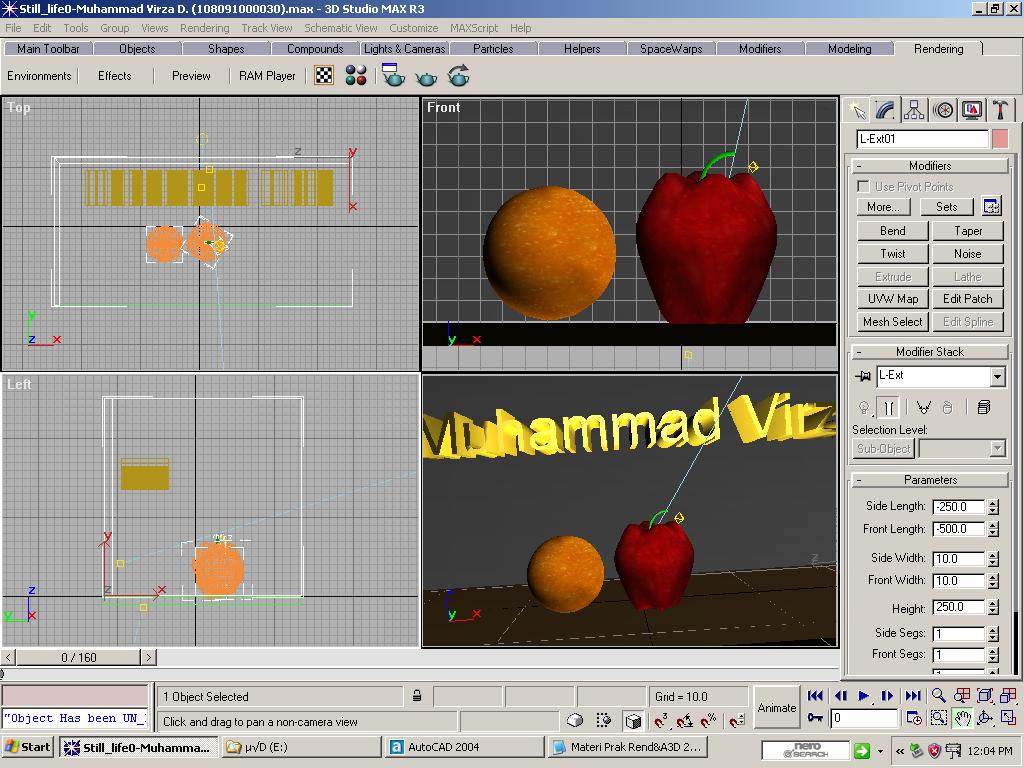
Atur nilai Length 250 dan Width 500 serta Height -10

Kembali ke Main Toolbar Pilih icon Select and Uniform Scale.
Pilih text pada Front Viewport lalu drag hingga text membesar dengan porposional.

Berpindah ke Tab Objects
Pilih icon L Ext. lalu buat pada Top View Port sebuah L Ext.
Klik drag dari kanan atas top viewport lalu drag kearah diagonal kiri bawah, lalu lepaskan tombol mouse, dan geser keatas untuk ketinggian Dinding, geser lagi sedikit untuk membentuk ketebalan dinding dan klik untuk mengakhiri pembuatan dinding.

Beralih ke tab Main Toolbar pilih icon select and move, lalu aktifkan panel Modifiers, roll up hingga Parameters dan atur side Length -250, Front Length -500, side width 10, Front width 10, Height 250.

Gunakan Select and Move untuk menserasikan lantai dan dinding.
Lalu gunakan Select and Move untuk memindahkan nama ke dinding.

Gunakan Select and Move untuk
mennyesuaikan lampu
Omni dan Spotlight

Buat sebuah file *.jpg, dan
sebuah file *.max

Hasil jadi,

-Capture *.max


 -Render *.jpg


Jumat, 25 Maret 2011

Materi 1 Renderasi dan Animasi 3D


Pilih menu Start > All Programs > Kinetik > 3D Studio Max

Pilih tab Shapes
Pilih icon Text
Buka Panel Parameters
Klik pada Text: area
Ganti text MAX Text dengan nama masing-masing.

Rubah Size: 10
Klik pada Front Viewport.

Pada area pembesaran klik icon Zoom Extents All
Beralih ke panel Modify
Pilih tombol Extrude
Rubah Amount pada roll up Parameters menjadi 10
Kembali klik Zoom Extents All.

Aktifkan Perspective Viewport.
Pilih icon Zooom
Sempitkan area Perspective untuk object text.
Tekan F9

Tutup Jendela Perspective frame.
Pilih Tab main Toolbar.
Pilih icon Select Object dan klik object text.

Pada panel Modify disebelah Text01 klik warna dan pilih warna yang diinginkan.
Tekan F9

Aktifkan Top Viewport.
Pada Tab Main Toolbar pilih icon Select and Move.
Klik object text di Top Viewport, lalu geser keatas sejajar sumbu Y
(Perhatikan perubahan di viewport lainnya saat menggeser)

Pilih menu Rendering
Klik tombol Render.
Tutup jendela Top Frame.
Masih pada jendela Render Scene rubah Viewport menjadi Perspective dan tekan tombol Render.
Tutup jendela Perspective frame.
Tutup jendela Render Scene.
Klik Zoom Extents All.

Perluas Top Viewport
Pilih Top Viewport dan klik Zoom, lalu klik drag pada Top Viewport.
Perluas hingga tampilan object mengecil 20%

Pilih Tab Objects
Pilih icon Box.
Klik sebelah kiri atas Top Viewport lalu drag diagonal sebelah kanan bawah Top Viewport lalu lepas tombol dan tentukan ketinggian box kira2 10point lalu klik.

Aktifkan Perspective Viewport dan tekan F9

Ativkan Tab Lights & Cameras
Pilih icon Target Spot.
Aktifkan Top Viewport.
Klik drag dari kiri bawah viewport menuju object text.
Klik icon Zoom Extents All
Aktifkan main Toolbar dan pilih Select and Move.
Pada Front Viewport pilih lampu dan drag sedikit ke atas.

Aktifkan Perspective viewport dan tekan F9

Klik kanan pada lampu
Klik Cast and Shadow
Kembali tekan F9

Kembali ke Tab Lights & Cameras
Pilih icon Omni light
Klik di sebelah kanan bawah Top Viewport.
Gunakan icon Select and Move dan pindahkan Omni Light pada Front atau Left viewport sedikit ke atas.
Coba F9 pada Perspective

Klik icon Diskect pada jendela Perspective, frame
Beri nama masing2.
Pastikan format penyimpanan adalah *.jpg dan klik tombol Save.
Biarkan settingan apa adanya dan klik Ok.

Tutup jendela Perspective frame
Pilih menu File > Save As

Hasil jadi,

-Capture *.max


-Save *.jpg


Hasil dengan material lain,


Blogger Templates